Elige tu Propia PC (Parte 1 - El Hardware)
6 de Agosto de 2008MaximoPC ofrece una ayuda para quienes quieran armar su propia PC. Desde el proceso de decisión hasta la puesta a punto y optimización
Mucho se ha hablado de hardware en MaximoPC, pero ¿qué hay de todas esas personas que están buscando armarse su propia PC y les gustaría recibir un poco de ayuda? Para ellos este artículo en el que se cubre desde el proceso de decisión hasta la puesta a punto y optimización.
Presentación:
Armar una PC desde cero no es cosa sencilla, ya el sólo proceso de tener que elegir las partes puede ser muy tedioso, sobre todo para los que somos DIY (Do-It-Yourself). Por lo cual en esta guía vamos a introducirlos al mundo de armar una PC. Vamos a ir paso por paso mostrando las distintas partes necesarias para el funcionamiento de una PC y vamos a seleccionar componentes para su armado. La PC en cuestión es una PC hogareña que voy a armar para Gaming y con la cual compartiré con ustedes la travesía de hacerlo, y de paso todos aprendemos sobre las cosas que nos pueden ir surgiendo en el camino.
El objetivo de nuestra PC:
El objetivo en mente para armar nuestra PC será el de poder jugar muy cómodos a todos los juegos que encontremos en el mercado y también poder ver videos en alta definición. Como esa es nuestra intención, vamos a intentar que esta PC sea a su vez no muy costosa, por lo cual los elementos seleccionados estarán dentro del rango de económicos. Para lo que intentamos hacer les puedo dar una visión de que no siempre es necesario comprar lo último y más caro para obtener buenos resultados.
Examinando los componentes en detalle:
Vamos ahora a hacer un tour por cada componente de una PC, y mientras explicamos cada uno vamos a mostrarles fotos de los componentes que yo he seleccionado personalmente para actualizar mi antigua PC.
¿AMD o Intel?: La gran pregunta
Armar una máquina Intel o AMD hoy implica modificar 2 variables, el procesador y el motherboard. Todo el resto puede permanecer igual, ya que ambas plataformas comparten actualmente el estándar de memorias DDR2 y el bus PCI Express para video. En esta oportunidad he decidido personalmente armar una máquina Intel basada en Core2Duo, pero esto no implica que este tutorial no sirva para el armado de máquinas AMD.
Lo que les mostraré a continuación es cómo actualicé mi antigua plataforma a los estándares de hoy día, solamente conservando el gabinete y la fuente.
El Motherboard:
El Motherboard es una pieza escencial en el armado de cualquier PC. Para todos los que estén pensando armarse una PC semi-High End o bien High End (la nuestra no llega a ser una PC High End muy costosa) lo recomendable es evitar motherboards que tengan soluciones de video integrado por varias razones, pero citaré aquí la principal. Los motherboards con video integrado tienden a generar problemas con ciertas combinaciones de módulos de memoria y 4Gb de memoria o más, por ende, es mejor remitirse a un motherboard económico pero sin Video Onboard. La solución más económica que se puede encontrar teniendo en cuenta el factor performance es el Chipset Intel P35.

Nuestro elegido es el Biostar TP35D2-A7, un motherboard basado en P35 con ICH9 (sin RAID) y funcionalidad básica, pero lo que tiene de interesante este motherboard es que tiene buenas posibilidades de overclocking a pesar de ser económico.

Aquí lo pueden ver, un motherboard de estas características similares es lo indispensable para poder armar una PC que luego no tendrá problemas a largo plazo. Por el contrario, si lo que se quiere es armar máquinas con procesadores Quad-Core y aplicar Overclocking, este motherboard no será el indicado por su falta de etapas adicionales de regulación que pueden llegar a traer problemas. Para un Core2Duo esto no es ningún problema, pero para un Core2Quad cuando se aplica Overclock puede llegar a serlo, en ese caso es recomendable optar por soluciones que tengan 6 o más etapas de regulación.
Es importante también fijarse a la hora de seleccionar un motherboard, que la distribución de componentes sea la apropiada. Como nosotros vamos a montar una placa de sonido separada (Audigy2 ZS) la disposición de los zócalos PCI es excelente y la gran distancia con la placa de video hace que el sistema permita una buena refrigeración. Los zócalos de memoria a su vez están bastante separados del zócalo de CPU.
Los disipadores de NorthBridge y SouthBridge no son grandes, pero esto tampoco es problema, ya que por regla general, el P35 es un Chip que no calienta ni la mitad de lo que calientan los Chips de NVIDIA para Intel, por lo cual aquí no tendremos mayores inconvenientes. Por su parte el ICH9 es uno de los Chips más frescos que hay, así que aquí tampoco tendremos problemas.
El CPU:
En este caso, nuestra elección para procesador es nada más y nada menos que un mini-Wolfdale. Se trata del Core2Duo E7200, esta versión económica de Wolfdale trae tan sólo 3Mb de Cache (contra los 6Mb que trae el E8400) pero que tiene igual chances de buen Overclock que su hermano mayor, por mucho menos costo.

A su vez, este procesador trabaja a una flamante cifra de 2.56Ghz con un multiplicador de 9.5, por lo cual, con mucha facilidad llevando el bus a 333 (default en cualquier P35) obtendremos casi sin riesgo alguno unos hermosos 3.16Ghz. Este era mi objetivo inicial y por el valor del procesador y sus capacidades, me pareció el más apropiado.

Este hermoso procesador, por su costo y su desempeño es el nuevo E4300, sobre todo si tenemos en cuenta que es capaz de llegar a cifras de los 4Ghz y que posee el nuevo juego de instrucciones SSE4.1 que permitirá acelerar todo lo que esté relacionado con Emuladores (PlayStation 2 se me viene a la mente) y Encoding, si esta es una de las razones por las cuales usas la PC, este procesador es uno de los mejores que se pueden obtener por el precio.
Como nuestra PC será dedicada al Gaming, por casi la mitad de precio de lo que conseguiríamos un QuadCore obtenemos un procesador con excelentes capacidades de Overclocking y de 45nm lo cual probará ser vital a la hora de reducir la generación de calor.
La memoria:
La memoria es muy importante en un sistema y con la gran baja de precios experimentada en los modulos DDR2, se pueden conseguir memorias como estas.

Estas memorias se tratan de un Kit de 2Gb (2 x 1Gb) que trabajan en 800 (cas 4-4-4-12) o bien 1000 (5-5-5-15), sea cual fuere la elección es indispensable que el Kit que vayamos a comprar tenga soporte para Profiles EPP, ya que sin esta característica, cuando querramos Overclockear deberemos adivinar los mejores parámetros, algo que un simple Profile puede alivianar a la hora de no dar vueltas con los Timings.

Estas memorias tienen 2 Profiles en EPP, el de 800 y 1000, por lo cual, es seguro asumir que deberían correr a 1000Mhz 5-5-5-15.
Aquí mi unico consejo es que eviten memorias que tengan latencias superiores a 5-5-5-15, ya que son dificiles de levantar a la hora de realizar Overclock, a menos que sean series muy altas como las OCZ Flex por ejemplo, con latencias de 5-5-5-18.
Cualquier procesador Core2Duo corriendo a velocidades similares a 3Ghz se contentará con velocidades de memoria de 800 a 1000 por lo cual, no es necesario que exageremos en nuestra adquisición.
La placa de Video:

La placa de video hoy en dia es la pieza fundamental a la hora de armar una PC nueva, debido principalmente a la gran demanda por parte de los juegos de su parte gráfica, eso hace que el balance se corra siempre hacia el Video. No optamos por una Geforce 9800GTX porque el incremento de precio hubiera puesto la PC por arriba del valor economico, por lo tanto, la Geforce 8800GT de la marca XFX es una de las mejores opciones con excelente precio y excelente performance.
El Gabinete / Fuente:
Debido a que decidí armar la PC sobre la PC que tenia antes (un Athlon64) me he quedado a disposición el Gabinete y la Fuente.

La fuente es una Topower 520W por lo cual, con esa cantidad tenemos mas que suficiente para cubrir un Core2Duo y una Geforce 8800GT y no se hizo necesario actualizarla.

El Gabinete es mas que suficiente en espacio para armar la PC, por lo cual, nuestra actualización nos ahorró el costo del gabinete, de todas formas, si lo que se quiere hacer es armar una PC desde 0 e incluír el gabinete y la fuente, recomiendo no menos de una fuente de 500w reales y un gabinete medium Tower con al menos 2 salidas traseras de aire de 80 o bien 1 Fan trasero de 120mm + uno delantero (esto es fundamental para respetar el flujo de aire.
El Disco Rigido:
El disco rígido hoy en dia no es tan esencial en su Performance como lo fue hace algunos años atrás, el uso de un Cache de al menos 2Mb ya le permite al mismo obtener excelente performance, incluso en escenarios de grandes cargas, si lo que es juegos estamos hablando. El modelo que seleccioné personalmente es el Samsung HD161HJ, es un disco de 160Gb.

El Samsung HD161 tiene 160Gb de espacio, 8ms de respuesta en seek y 8Mb de Cache de disco con interfase SATA2. En mis pruebas no le he podido encontrar diferencia en Performance con discos mayores, tales como el Seagate 320Gb SATA2. El disco de Samsung arranca su trayectoria con casi 80Mb/s de transferencia terminando al final del disco en unos satisfactorios 43Mb/s, similar a lo que se obtiene en transferencia con el Seagate 320Gb o discos Western Digital. Además, es muy silencioso y no levanta demasiado calor. Nuestro límite en disco esta solamente dado por la cantidad de datos que querramos poner en el. Debido a que en mi caso particular toda la información la guardo en una maquina separada y la accedo desde Red, 160Gb es mas que suficiente para tener los Juegos que mas usaré y no gastar demasiado dinero en un disco grande.
Personalmente 160Gb es mi perfecto mínimo para una maquina destinada al Gaming.
Los discos pueden promocionarse con 32Mb de Cache, super Fast access Time o cualquier otra herramienta de Marketing, pero la realidad hoy en dia es que cualquier disco que posea 7200RPM de latencia, un bus SATA2 y al menos 2 a 8Mb de Cache debería funcionar perfectamente bien, cualquier otro agregado es mas Marketing que otra cosa y solo se verá en aplicaciones de uso intensivo del disco que no son efectivamente los juegos, ya que si en la mitad del juego debo de esperar al disco, da lo mismo si es un disco lento o rápido, los cuadros se perderán, por eso es siempre preferible incrementar la cantidad de memoria disponible que cambiar el disco como medida de eliminar los cortes en los juegos y si mejorar la performance de disco implica gastar casi el triple en discos tales como Raptor, con ese mismo dinero puedo casi "duplicar" la cantida de RAM disponible y armar un Cache de disco. De esta forma, discos de muy alta performance como el Raptor estan fuera de la ecuación para maquinas High End economicas.
Armado paso a paso:
Lo primero es poner a punto los Fan's para lo cual reemplacé los 2 Fan's incluídos en el Gabinete por 2 FAN's Thermaltake.

Lo que ven a la derecha es mi propio "mod personal" de la fuente de alimentación de 520w que ahora tiene un FAN Thermaltake externo que mejora el flujo de aire y reduce el ruido.

Siempre intentamos conectar la ficha y dejar que los cables salgan para el mismo lado donde salen los contactos para evitar que se doblen.

El Gran aparato de Cables correspondiente a los cables de la fuente y el cable de IDE de la unidad de DVD (que no fue necesario actualizar) deben ir siempre en el mayor extremo derecho posible, para no afectar al Motherboard ni al flujo de aire, la forma correcta de atarlos es via "Prescintos".

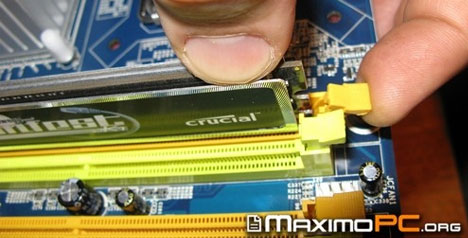
Antes de conectar el motherboard, vamos a instalar las memorias.

Antes que nada, hay que verificar que los dientes estén en la posición correspondiente ya que uno es mas ancho que la otra (hay dos). La forma correcta de insertarlas es siempre, sosteniendo uno de los extremos y luego haciendo presión en el otro, de la forma en que se ve en la figura. Nunca se debe intentar enchufar una memoria haciendo presion de los dos lados a la vez, ya que es mucha la presión que deberemos hacer y es posible que la dañemos, siempre hay que ayudar el movimiento del zócalo como se ve en la figura, no solo hacer presión y dejar que el zócalo se cierre solo, ya que algunos zócalos (especialmente los de motherboards recien nuevos) se suelen trabar y una muy alta presión puede llegar a romperlo o bien dañar al módulo. La forma correcta de instalarla es siempre haciendo presión en la memoria y en el gancho de agarre, al mismo tiempo y cerrarlo, luego seguir con el lado opuesto.

Para instalar el procesador hay que quitar la protección primero.

Es fundamental para no romper ninguna de las patitas de contacto observar bien donde se encuentran las guías en el zócalo.

La forma correcta es siempre "observar" al procesador, ambas guías (abajo y arriba) que se ven como pequeños arcos en lo que parece un diseño de un cuadrado perfecto, deben coincidir con las guías del motherboard (extremos izquierdo superior e inferior), si no se instala con cuidado, al cerrar la palanca se puede romper facilmente cualquiera de las patitas y esto no tiene solución luego. A nadie le gustaría perder su brillante motherboard nuevo y costoso por no observar bien primero.

Una vez que el procesador está en su lugar, se puede cerrar el mecanismo, lo ideal es presionar con la otra mano sobre el procesador para evitar que se mueva durante el proceso, pero, para que ustedes lo puedan observar en la foto es mas complicado de esa forma.

Para un Cooler que no sea Intel, la mejor forma de aplicar Grasa Siliconada es esta, luego, se esparce con el dedo y una vez que está en toda la superficie, lo que se puede hacer es ir tocando con el dedo sobre la superficie (como si quisiera dejar huellas digitales) esto va esparciendo bien el contenido y arma una capa consistente, para Coolers como los de Intel (que tienen un cilindro central redondo) lo mejor es hacer esto mismo, pero sobre el disipador.Recuerde que no hay que excederse en la cantidad de grasa térmica ya que su función es cubrir el espacio que existe entre el cpu cooler y el disipador, por esta razón con una fina capa es suficiente.

El Core2Duo E7200 viene con un Cooler "Extremadamente pequeño", es como el Cooler que estan observando pero cortado exactamente a la mitad, como esto no sirve del todo para Overclocking, yo personalmente lo he reemplazado por un Cooler tradicional, de los que venian en los Core2Duo E6600 y anteriores. La forma correcta de instalarlo es siempre verificar que la flecha esté en esta posición y que el plástico esté retraído hacia arriba.

Se presiona primero en uno de los 4 agujeros hasta escuchar el famoso y tradicional "click", luego se procede a hacer lo mismo en el agujero que esta "justamente en el lado opuesto". Esta es la forma de instalarlo sin tener demasiados problemas.
Nota: La forma de instalar un CPU y cooler AMD es totalmente diferente al de Intel, sugerimos leer el manual ya sea de la placa madre o del procesador que seguramente habrá indicaciones de como instalarlo.

Aquí vemos ya el procesador y las memorias instaladas, ahora vamos a llevar el motherboard al Gabinete. Recuerde que en algunos casos, la chapa trasera del gabinete donde están las salidas de conectores USB, teclado y mouse no es compatible con el de la placa madre a instalar en cuestión, por esta razón usar la chapita que viene dentro de la placa madre.

Una vez apoyado el motherboard en el Gabinete, vamos a poner nuestro primero tornillo teniendo en cuenta el centro del motherboard, hay que tratar de que el tornillo este lo mas centrado posible. Porque empezar desde el centro? Porque si se quiere corregir luego una alineación, es mas facil hacerlo desde aquí.

Aquí conectamos los dispositivos SATA.

El Cable de Power es medio complicado de instalar en este motherboard ya que tiene el conector arriba de todo, lo que hacemos es esconderlo debajo de los FAN's de salida de aire traseros y que esté lo mas lejos posible del camino del Cooler de CPU.

El Conector IDE está en una pésima posición aquí ya que conflictúa con los conectores SATA, lo que se puede hacer aquí es eliminar la Grabadora DVD IDE e instalar una SATA, pero debido a que no trae futuros problemas no será necesario a menos que instalemos mas discos a futuro.

Así se puede ver la SoundBlaster Audigy2 ZS que nos ha quedado de la maquina anterior, instalada en esta nueva, la placa de video tiene amplio espacio para que el aire fluya.

Observese que he dejado intencionalmente abiertos los 3 zócalos contiguos a la placa de video, esto es así ya que le permitirá a la placa de video poder tener una vía rapida de escape de aire, sobre todo si tenemos en cuenta la forma en que el aire fluye por el Gabinete.

Así luce la PC terminada, instalamos también una Bahia adicional para discos SATA en caso de necesitar instalar programas con mayor facilidad, el FAN que se observa en la tapa estaba en la posición de meter aire fresco, yo intencionalmente lo he invertido, esto es escencial para placas de Video como las de este tipo, ya que a la altura en que se encuentra es exactamente el lugar por donde sale el aire caliente de la misma, así, al ponerlo al reves, estamos eliminando tambien el aire caliente por este medio.

Todo el Ruteo de cables se puede hacer en la parte de atrás, este caso queda luego escondido por la tapa, se puede notar también que puse un asilante entre los cables y el metal, esto permite que no se vean desde el otro lado y a su vez que no estén sueltos.
Conclusión:
Ya hemos armado por completo una PC paso a paso y ahora ya saben algunos consejos básicos para que el armado sea algo satisfactorio. Ahora que nuestra PC está en funcionamiento, nuestra proxima parte la dedicaremos a examinar el BIOS del motherboard con detalle, explicando las opciones mas importantes y debido a que también queremos experimentar un poco con algo distinto, vamos a Instalarle el Windows Vista y a explicarles formas básicas de optimización en el mismo para que la experiencia de juego sea mas placentera.
Espero hayan disfrutado tanto del artículo como yo he disfrutado armar esta maquina y mostrarles el paso a paso, será hasta la Parte 2. Estén atentos.