Cuáles son los beneficios de construir un sistema multimonitor
17 de Julio de 2008En este artículo, MaximoPC exhibe paso a paso cómo diseñar un entorno de dos monitores en Windows XP y Linux y qué usos se le puede dar
Muchas veces se actualiza la PC con RAID, SLI y todo tipo de técnicas para incrementar la performance, pero, que hay de incrementar la "utilidad" de la misma?. En este artículo vamos a examinar los beneficios de armar un sistema con Multi-Monitor y que usos pueden darse a los mismos, haremos esto paso a paso en Windows XP y Linux.Dos Monitores son Mejores que Uno:
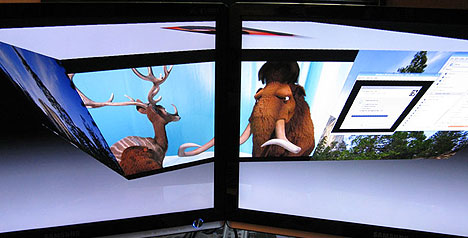
Empezamos este artículo con una afirmación, eso no es una pregunta, es una afirmación, la cuestión de todo el asunto no es una cuestión de performance sinó mas bien de utilidad, casi el 90% de las personas a las cuales les he mostrado una configuración con al menos 2 monitores les parece bien, pero no le ven la utilidad, la concepción real es sencilla, no lo han probado por si mismos.
En esta cuestión de tener 2 monitores (o mas) es mas bien algo que tiene que ver con la experiencia, casi para cualquier persona que se jacte de usar bien una computadora, incluso para navegar y hacer tareas simples, es casi garantizado que el uso de mas de un monitor acelerará enormemente su trabajo y hará mucho mas prácticas las cosas, el tema es que la gente simplemente no lo prueba, a veces se hacen gastos exorbitantes en super computadoras para incrementar la eficiencia o productividad en alguna tarea y lo que muchas veces el usuario no tiene en cuenta es que pasa enormes cantidades de tiempo intentando hacer que todo encaje en un solo display cuando en realidad puede utilizar, 2, 3 o mas.
Para el articulo en cuestión solo vamos a utilizar 2 monitores, para mantener las cosas simples y para utilizar 1 sola placa de video, lo cual no quita que cuando terminen de leerlo sabrán exactamente como hacer para poder utilizar 3 o incluso 4 monitores en prácticamente cualquier formato posible, incluso combinándolos.
Para todos aquellos que a estas alturas todavía se preguntan, y "para que quiero yo 2 monitores?" o los que se pregunten "Y que utilidad puede tener?" para ellos va dedicado este artículo y también para cualquier persona que esté actualmente trabajando en edición de Video, Audio y cualquier trabajo que requiera utilizar muchas ventanas abiertas al mismo tiempo.
Antes de comenzar con el Articulo, vamos a describir la PC que se uso para el mismo.
Plataforma de Pruebas:
La maquina que se usó para armar la plataforma Multi-Monitor fué la siguiente:
No es necesario utilizar una PC High End para configurar un sistema con Dual-Monitor y Multiple-Monitor lo que sí es necesario, si se va a usar 3D es que sea una placa de al menos especificaciones aceptables, por lo cual, recomiendo no menos de una Geforce 8600GT para poder manejar ambos monitores con tranquilidad en plataformas Linux o bien cualquier placa si se va a usar para tan solo escritorio en Windows.
MultiMonitor en Linux:
Vamos a comenzar el review, mostrando paso a paso como se procede a instalar un sistema con doble-monitor, en el caso de Linux, vamos a instalarlo primero mediante LiveCD.
El Linux es un sistema operativo muy versatil, en su distribución llamada "Ubuntu 7.10" (que es la que probaremos aquí) se pueden hacer toda clase de cosas con 2 monitores, de hecho, es en Linux donde mas utilidad puede darse a los dos monitores, ya que el escritorio 3D ayuda a poder utilizar ambos monitores para tareas específicas.
Instalacion y Configuracion:
Cargamos el LiveCD

Lo primero que vemos en ambos displays es la misma imagen, el Ubuntu por defecto revierte la configuración a mostrar el mismo contenido en ambos monitores (mirror), vamos primero a realizar la instalación.

Aquí esperamos que que la instalación finalice y luego iniciamos el Ubuntu por primera vez.

Lo primero que hacemos para asegurarnos de no tener problemas es actualizar la distribución con todos los Updates, lo cual lleva un tiempo pero luego tenemos el Ubuntu actualizado al día con la mayor cantidad de incompatibilidades resueltas, luego, nos damos una vuelta por la pagina de NVIDIA.

Si bien se puede instalar el Driver de manera directa con el asistente para "instalación de Drivers Restringidos" optamos por no hacerlo, ya que la versión que ofrece a traves de Synaptic es la 100.14.19 que es bastante desactualizada y contiene severos Bugs para usuarios de placas 8800 en adelante, por lo cual, bajamos el driver, lo ejecutamos e instalamos, para hacer esto de manera muy facil se pueden ejecutar estos 4 comandos.
Si bien estos pasos parecen complejos para alguien que recien comienza, no estan escritos para los novatos tampoco, ya que con este método se pueden instalar prácticamente cualquier versión de Drivers de NVIDIA en cualquier kernel sin importar la versión, ya que el driver se compilará para la versión de Kernel que se disponga en ese momento.
Si por el contrario esto te parece muy complicado, se puede optar por usar el asistente automático o bien ejecutar
Reiniciamos la PC, luego vamos a activar el Twin-View (dual-View) con vista independiente, algo que si bien se puede hacer por menu ejecutando el panel de control de nvidia en Linux (nvidia-settings) es preferible hacerlo de manera manual.

ejecutamos "sudo gedit /etc/X11/xorg.conf" este archivo alberga toda la configuración del sistema, vamos a modificar la sección que corresponde a Video y vamos a agregar ciertos comandos, la sección que dice "Compiz" se agrega automaticamente si usamos el asistente para instalación de drivers restringidos, si por el contrario compilamos manualmente el Driver como les mostré en el paso anterior, se deben agregar estos comandos para poder tener visualización 3D sin problemas (que los bordes de las ventanas aparezcan correctamente), el comando "Nologo" simplemente elimina el logo inicial de NVIDIA cada vez que se inicia Ubuntu.
La sección de abajo con color rosa indica las opciones de TwinView para activar ambos monitores, lo único que se debe hacer aquí para obtener la resolución que gustemos es simplemente escribir manualmente la resolución nativa de cada monitor en nuestra configuración, para el caso nuestro los monitores son de 1680x1050 por lo cual ambos modos se cargan como 1680x1050, si por el contrario tuvieramos un monitor de 1280x1024 y otro de 1680x1050 nuestra linea de comandos sería así
Option "Metamodes" "1280x1024,1680x1050"
Para guardar la configuración clickeamos en el editor (gedit) en la opción Save, luego, para activar los dos monitores solo debemos pulsar la combinación de teclas "Control-Alt-Backspace" estas teclas sirven para indicarle al Linux que re-inicie el GDM (Graphic Display Manager) por lo cual aparecerá el segundo monitor activado con la resolución seleccionada.
Todo esto puede hacerse con la configuración del panel de control de NVIDIA (nvidia-settings) pero resulta extremadamente complicado, ya que el panel no es preciso en la forma de crear los "Metamodes" necesarios para utilizar ambos monitores sin problemas, por lo cual, es aconsejable editar el xorg.conf, este procedimiento es muy sencillo, incluso se puede guardar el archivo xorg.conf en un backup y sobre-escribirlo al nuevo si reinstalamos el Ubuntu luego, tan solo cambiando el archivo se tomará la configuración y se activarán ambos monitores sin mas.
Lo práctico del Linux es que una vez que aprendemos a editar archivos de configuración nos daremos cuenta que prácticamente todas las preferencias del sistema operativo se pueden guardar en Backup (archivos de configuración) y recuperar prácticamente de manera instantanea copiandolos encima de una instalación recien hecha, por lo cual, cuando ya nos hemos tomado el trabajo, dejar una instalación nueva de Ubuntu como la teniamos antes puede llevarnos no mas de 3 minutos. En Windows deberemos hacer esto manualmente cada vez.
Utilización de Multimonitor en Linux:
Vamos a ver ahora como se pueden utilizar ambos monitores.

Con la configuración indicada en este artículo, ambos monitores retienen la ubicación absoluta, esto quiere decir que si una ventana se maximiza, no se maximizará sobre ambos monitores, sinó sobre el monitor que estamos utilizando, lo que nos permite tener en efecto 2 Displays individuales pero a su vez combinados, el escritorio y fondo de pantalla se pueden compartir, de esa forma, nuestro espacio de escritorio es del total de ambos monitores, por lo cual el fondo de pantalla debe ser del total de ambos monitores sumados y hace un SPAN a traves de ambos.
La explicación de esto a nivel técnico es simple, en vez de tener una resolución compartida del máximo de nuestros monitores sumados (3360x1050), le indicamos al driver que cree 2 modos virtuales (metamodes) de 1680x1050 cada uno, esto delimita ambas pantallas, de otra forma, todo lo que utilicemos se maximizará en una gran pantalla que será la suma de ambas y esto no es lo que queremos, ya que deseamos poder individualizar ambos.

En el monitor de la izquierda tenemos un video a pantalla completa en formato HD corriendo, en la pantalla derecha estamos instalando un Windows virtualizado en VirtualBox. Esto efectivamente nos permite reproducir un Video mientras esperamos que se termine alguna tarea que estamos realizando, en computadoras con Dual o Quad Core tener 2 monitores efectivamente parece en muchos casos como tener 2 computadoras, ya que ambos son totalmente individuales.

Aplicamos el efecto de "Rotación de Cubo" y podemos ver como el Cubo se mueve a lo largo de ambos monitores.

Aquí vemos el Windows todavía instalando y el Video corriendo en el otro monitor.

El Linux no tiene problemas de Primary ni Secondary Display que tiene el DirectX con el Windows por lo cual, es posible cargar prácticamete un numero ilimitado de Videos y pueden estar todos corriendo al mismo tiempo sin necesidad de estar limitados al "Primary" Display, por lo cual, podemos maximizar un Video en cada pantalla, esto es util por ejemplo, para el que trabaja con edición de Video, ya que puede editar video en cualquiera de las pantallas mientras que ve el resultado en tiempo real en la otra, o bien ver el antes y despues al mismo tiempo.

El VirtualBox nos permite maximizar a espacio de pantalla, por lo cual, aquí, literalmente tenemos un Windows XP en la pantalla derecha y el Linux (Ubuntu) en la pantalla izquierda, ambos con total libertad de manejo, ya que una vez que movemos el mouse pasando la pantalla, el cursor tomará la forma del sistema operativo al que accedemos y no es necesario incluso presionar ninguna tecla, por lo cual, tenemos en efecto 2 sistemas operativos al mismo tiempo en una misma PC, de hecho, en la ventana de la derecha dentro de ese Windows es donde ahora estoy escribiendo este review.
La utilización de esta técnica de Virtualizar no solo es comoda, es tremendamente util, ya que podremos utilizar la pantalla de la izquierda para abrir MediaPlayers, programas de Chat, Mail, etc, sin que estos interrumpan con lo que hacemos en la otra pantalla.
Ventajas y Desventajas de utilización de Multi-Monitor en Ubuntu (Linux)
Vamos a hablar primero de las ventajas.
El Linux (Ubuntu) no tiene limitación por display, ni cataloga primario o secundario como lo hace Windows, por lo cual, tampoco tiene limitación de Overlay ni 3D, esto significa, que virtualmente podemos tener cualquier aplicación corriendo, sea texto, 3D o Video en cualquiera de los dos displays con total independencia del otro y a su vez tambien podemos tener una aplicación 3D, Texto o Video en el otro Display a la vez sin que ninguno de los dos interfiera con el otro. Esto quiere decir, que el espacio total de trabajo se puede distribuir y no existe una limitación real, a su vez, ambos poseen las mismas capacidades.
Por el lado de las desventajas, no veo ninguna aparente por el momento, ya que el agregado de un segundo display no trae problemas al segundo, el unico tema a tener en cuenta es la Performance de la placa de Video, ya que no es lo mismo mover una resolución de 1680x1050 que 2 de 1680x1050, se debe tener en cuenta siempre que se utilicen LCD de distinta resolución, de utilizar ambos en el mismo valor de Refresh, cambios en el refresh entre uno y otro pueden producir "excesivo" tearing en uno de los dos displays, ya que Compiz trata de sincronizar el Render con el VSync y pueden ocurrir problemas cuando son distintos entre si.
La configuración de mas de 2 monitores implica agregar mas metamodes como argumentos en xorg.conf lo cual no implica tampoco un impedimento extra, sin embargo, se deben utilizar 2 placas de video para lograrlo y deberan ser ambas NVIDIA o ATI, mezclarlas resultará en un verdadero problema en el cual realmente no creo que sea posible realizarlo.
MultiMonitor en Windows XP:
La instalación de MultiMonitor en Windows además de ser útil para todo tipo de aplicaciones, sobre todo las de Edición de Video y Audio, ya que permiten tener un enorme espacio de trabajo es ademas util para una funcionalidad no muy explorada, "El Surround Gaming".
Instalación y Configuración:
No voy a mostrarles el proceso de instalación de Windows ya que a estas alturas lo deben conocer de memoria, vamos a la pagina de NVIDIA a bajar los Drivers.

Una vez bajados, reiniciada la PC nos encontramos con esta ventana.

El primer display esta activado, el que estamos usando y el segundo se encuentra marcado en Gris, les voy a mostrar ahora como utilizar el sistema TwinView nativo de Windows sin emplear nView, ya que puede traer también su serie de problemas.

Nos paramos sobre el segundo monitor y clickeamos en la opción que dice "Extend my Windows Desktop onto this monitor"
MultiMonitor en Windows modo DualView (Windows):
Una vez hecho esto vamos a ver como luce.

En esta configuración es perfectamente posible manejar con absoluta libertad aplicaciones de uno u otro monitor por separado, sin embargo, se observan algunas limitaciones.

Si se abre una aplicación 3D (un juego), solo este puede ser usado en ese momento, cualquier intento de quitarle la prioridad al juego (mediante alt-tab) hace que el juego se minize en el escritorio, lo cual no nos permite, por ejemplo tener un juego cargado y navegar con comodidad por ejemplo ya que siempre que el juego pierda la prioridad y pase a segundo plano, se minimiza, esta es una limitación del Direct3D, lo que sí podemos hacer es mostrar en el segundo display el Task Manager y monitorear el uso de CPU de la aplicación, esto es util para saber si utiliza en efecto optimizaciones para DualCore o es Multithreaded, también para saber que esta sucediendo con el sistema.

Lo que sí podemos hacer es abrir un juego y un Video a la vez, el video permanece en segundo plano cuando el juego toma el foco de actividad, sin embargo, no pierde la capacidad de reproducción, incluso en modo DirectX, ya que DirectShow no parece producirle problemas al Direct3D.

Lo que ocurre, cuando cargamos 2 aplicaciones (juegos) e intentamos verlos al mismo tiempo es obvio, en el momento en que ponemos en primer plano uno de los juegos, el otro se minimiza y al reves también, por eso, solo 1 aplicación 3D en pantalla completa puede cargarse en uno de los 2 displays en un momento dado, el otro quedará libre para cualquier otra tarea, siempre y cuando no sea 3D a pantalla completa, esta es la limitación del Direct3D en Windows XP.
:MultiMonitor en Windows modo Horizontal-Span (NVIDIA)
Para poder utilizar ambos monitores en forma de "Surround Gaming" los voy a guiar, se debe hacer lo siguiente.

Aquí solo seleccionamos Advanced, de lo contrario las opciones no estarán disponibles.

Nos dirigimos a la ventana que indica "Set up Multiple Displays" y activamos la opción que dice "As one large horizontal Desktop" que se conoce como "Horizontal Span"

El gran inconveniente que tiene el utilizar este modo, es que solo sirve para Jugar, o para aplicaciones que se utilicen de forma panoramica, ya que cada display pierde la barrera de separación con el otro, esto quiere decir, que el aire de trabajo es considerada como la suma total de ambos monitores, por ende, cuando maximizamos una pantalla ocurre esto que vemos en la foto, para el caso del Gaming, esto es justamente lo que queremos, ya que utilizar este tipo de modo hace que el juego se desentienda de manejar el Video, esto lo hace exclusivamente la placa de video.
MultiMonitor Horizontal-Span en Juegos:

Cargamos el Half Life 2 Episodio 2 y esto es lo que nos muestra.

Se puede notar que el modo 16:10 se encuentra desactivado, al agregar un segundo monitor el Ratio pasa a ser 16:9 y la resolución se encuentra en esa solapa, aquí pueden ver que nos deja configurar la resolucion nativa de Horizontal Span que es la suma de ambos monitores, 3360x1050.

El juego debo decir, luce grandioso en 2 monitores y un poco excesivo en panoramica.

La sensación de tener 2 monitores y mas visual es sensacional, el unico problema radical en utilizar 2 monitores es que la mira termina en el centro.

Para juegos como este, donde la punteria no es lo mas importante sinó los decorados y la historia, 2 monitores está perfecto.

Aquí pueden ver como se ve con detalle cada cosa y por supuesto, tenemos mucho mas libertad de visión que si tuvieramos un solo monitor.
Para los que deseen utilizar el Surround Gaming pero con 3 monitores (que es lo ideal) los mismos pasos se aplican, pero deberan hacer lo siguiente:
Si el juego no lo soporta, deberemos configurar manualmente la resolución, les dejo algunos consejitos para algunos juegos conocidos.
Si alguno arma alguna linda configuración Surround Gaming con 3 o mas monitores, los invito a continuar mi trabajo en el foro y publicar los resultados.
MultiMonitor Horizontal-Span en Videos:

Debido a que ambos paneles cumplen la misma función porque en modo Horizontal Span se comportan como una sola entidad, es posible maximizar un Video a pantalla completa y verlo en ambos displays, para esto siempre puede usarse el Media Player Classic y luego adaptar el Ratio con los cursores que encontramos en el teclado numerico, este modo es ideal para armar pantallas de exibición sin gastarse toneladas de dinero en LCD TV mas costosos.
Ventajas y Desventajas de utilización de Multi-Monitor en Windows XP
Las principales ventajas de Multi-Monitor en Windows (yo diría la principal) es el uso que puede darse para Surround Gaming, a partir de 2 monitores y con una sola placa de video hasta 4 monitores con 2 placas de video. Esto puede lograrse con NVIDIA perfectamente bien siempre y cuando tengamos placas lo suficientemente capaces de mover las resoluciones conjuntas.
Windows XP es bastante mas limitado que Linux en lo que respecta a Multiples Monitores, la razon fundamental de esto es que no puede manejar de manera independiente multiples Displays con 3D, esta es una limitación del Direct3D que no puede resolverse, la unica forma en que Windows XP admite el uso de multiples displays en 3D es cuando se activa el Horizontal Span (Surround Gaming) en NVIDIA, pero aquí el Windows XP solo vé un Display masivo de 3360x1050, ya que pierde la capacidad de diferenciarlos con lo cual, pierde la utilidad para cualquier otra cosa que no sea Surround Gaming, por lo cual, deberíamos cambiar el modo de "Horizontal Span" a "Dual Display" cada vez que querramos cambiar su uso.
El Windows XP tampoco puede mostrar 2 videos a la vez, ya que una vez que un Video toma control del DirectShow, lo bloquea, el siguiente Video solo puede ser abierto mediante Overlay por Software, perdiendo toda aceleración, y la consecuente también pérdida de Filtros de Resizing, etc. Por esto, en la plataforma Windows XP el uso de Dual Display, 3 o mas, se emplea principalmente en programas de Diseño, Animación o Edición de Video donde uno de los Displays se encargará del 3D o Video mientras que el otro solo se encargará de gráficos 2D.
Si quieren probar la limitación de Overlay se puede intentar abrir un Video en modo Dual-View en uno de los monitores e intentar moverlo al otro, esto no es posible y el video pierde el foco por completo, bloqueando la reproducción y dejando una pantalla negra.
Esta es la principal desventaja de utilizar Multi-Monitor en Windows XP, pero si se dispone de hasta 3 Monitores, el Surround Gaming puede ser una capacidad realmente excelente y que realmente cambia la inmersión en el juego.
Conclusión:
Esta claro que la cantidad de usos que se le pueden dar a un sistema MultiMonitor son muchisimos, desde la utilización individual para tareas distintas, hasta la utilización conjunta para un fin en particular, como es el caso de Animación, Edición de Video y Audio donde podremos utilizar el segundo monitor para visualizar en tiempo real el resultado. También se pueden utilizar en comercios como paredes de Monitor y bien para reproducir Videos mientras se hace otra cosa a la vez. Sea cual fuere el uso, es claro que este tipo de configuración no es común y la razón de que no lo sea es que la gente no suele probarlo, espero que mi artículo sea valioso para aquellos que tengan la posiblidad de probarlo y se animen y no solo usen la PC para todo lo que he descrito aquí sinó también para otras ideas creativas que quizas yo no conozca todavía.
Para los miembros de placas de Video ATI, no desesperen, armaré otro artículo dedicado a ellos. Espero les haya gustado y cualquier duda o inquietud, los espero en el foro para seguir conversando el tema.